Domain eaü.de kaufen?
Wir ziehen mit dem Projekt
eaü.de um.
Sind Sie am Kauf der Domain
eaü.de interessiert?
domain@kv-gmbh.de · 0541-91531010
Domain eaü.de kaufen?
Wie füge ich zuerst die Domain und dann das Hosting hinzu?
Um zuerst die Domain und dann das Hosting hinzuzufügen, müssen Sie zuerst eine Domain registrieren. Dies kann bei verschiedenen Domain-Registraren erfolgen. Sobald Sie die Domain registriert haben, müssen Sie zu Ihrem Hosting-Anbieter gehen und das Hosting-Paket erwerben. Dort können Sie dann die zuvor registrierte Domain mit Ihrem Hosting verbinden, indem Sie die entsprechenden DNS-Einstellungen vornehmen. **
Wie füge ich eine Domain zu einem BungeeCord-Server hinzu?
Um eine Domain zu einem BungeeCord-Server hinzuzufügen, musst du zuerst die DNS-Einstellungen deiner Domain ändern und den A-Record auf die IP-Adresse deines Servers setzen. Dann musst du die BungeeCord-Konfigurationsdatei bearbeiten und die IP-Adresse deiner Domain als "bind-ip" festlegen. Schließlich musst du den Server neu starten, damit die Änderungen wirksam werden. **
Ähnliche Suchbegriffe für Hinzu
Top-Angebote
Produkte zum Begriff Hinzu:
-
TurboCAD Content ServerWas ist der TurboCAD Content Server? Der praktische Leitfaden für Einsteiger Der TurboCAD Content Server bietet Zugriff auf mehr als 700.000 mechanische parametrische Teile, was ihn zu einer beeindruckenden Ressource für alle CAD-Anwender macht. Diese umfangreiche Bibliothek stellt eine wertvolle Ergänzung für jedes Designprojekt dar, unabhängig von dessen Komplexität. Für Einsteiger kann die Navigation durch den Content Server zunächst überwältigend wirken. Jedoch bietet er zahlreiche Vorteile, die den Designprozess erheblich beschleunigen. Diese Symbole unterstützen vollständig internationale Standards wie DIN, KR, ISO, ANSI und ASME, was die Vielseitigkeit des TurboCAD Content Servers unterstreicht. Darüber hinaus gehört IMSI, der Entwickler von TurboCAD, seit seiner Gründung im Jahr 1983 zu den führenden Anbietern im Bereich CAD-Software und seine Produkte werden ko...119,99 €*Versand: 0,00 €Sichere Weiterleitung zum Anbieter
-
Exertis Connect USB 3.0 Grafikkarten VGA Adapter Fügen Sie Ihrem Computer schnell eine Grafikkarte hinzu (VGA), Video Adapter, SchwarzDer USB 3.0 Grafikkarten VGA Adapter ermöglicht es, schnell und einfach eine zusätzliche Grafikkarte zu Ihrem Computer hinzuzufügen. Mit einer maximalen Auflösung von 1920 x 1080 Pixeln bei Verwendung von USB 3.0 bietet dieser Adapter eine klare und scharfe Bilddarstellung, die für verschiedene Anwendungen geeignet ist. Der Adapter ist mit einem USB Typ-A Stecker ausgestattet und unterstützt sowohl Windows- als auch Mac-Betriebssysteme, was ihn zu einer vielseitigen Lösung für unterschiedliche Nutzer macht. Die integrierte USB-Kabellänge von 0,23 m sorgt für eine einfache Handhabung und Flexibilität bei der Installation. Der Chipsatz von Fresco Logic (FL2000) gewährleistet eine zuverlässige Leistung, wobei die Nutzung eines kompatiblen USB 3.0-Controllers empfohlen wird, um die besten Ergebnisse zu erzielen. - Maximale Auflösung von 1920 x 1080 Pixeln - Unterstützt Windows und Mac Betriebssysteme - Integriertes USB-Kabel für einfache Installation - Chipsatz von Fresco Logic für zuverlässige Leistung.26,90 €*Versand: 3,00 €Sichere Weiterleitung zum Anbieter
-
Die Online-Inhaltsanalyse. Forschungsobjekt Internet, FachbücherViele etablierte Massenmedien bauen derzeit ihre Online-Präsenzen aus. Zusätzlich wandern klassische Inhalte zusehends ins Internet. Das wirft methodische Fragen auf, wie künftig diese Inhalte analysiert werden sollen. Die Inhaltsanalyse ist eine zentrale Schlüsselmethode der Sozialwissenschaften. In Form der Online-Inhaltsanalyse fristet sie allerdings ein Schattendasein. Der Band arbeitet deshalb zahlreiche methodische Problemfelder von Online-Inhaltsanalysen auf. Praktische Fallbeispiele ergänzen mit dem How-to die theoretischen Überlegungen.28,00 €*Versand: 0,00 €Sichere Weiterleitung zum Anbieter



-
Wie füge ich einer Domain eine VM hinzu?
Um einer Domain eine virtuelle Maschine (VM) hinzuzufügen, müssen Sie zunächst eine geeignete VM-Plattform wie VMware oder VirtualBox auswählen und installieren. Anschließend können Sie eine neue VM erstellen und die erforderlichen Einstellungen wie Betriebssystem, Speicher und Netzwerk konfigurieren. Schließlich können Sie die VM mit der Domain verbinden, indem Sie die entsprechenden Netzwerkeinstellungen anpassen und die IP-Adresse der VM der Domain zuweisen. **
-
Wie füge ich eine Domain zu Freehosting hinzu?
Um eine Domain zu Freehosting hinzuzufügen, musst du zuerst einen Account bei einem Freehosting-Anbieter erstellen. Danach musst du die Domain bei einem Domain-Registrar registrieren und die Nameserver-Einstellungen auf die Nameserver des Freehosting-Anbieters ändern. Anschließend musst du die Domain in deinem Freehosting-Account hinzufügen und die erforderlichen Einstellungen vornehmen, um die Website mit der Domain zu verbinden. **
-
Wie füge ich eine Domain zu WordPress hinzu?
Um eine Domain zu WordPress hinzuzufügen, musst du zuerst eine WordPress-Hosting-Plattform auswählen und ein Konto erstellen. Sobald du dein Konto eingerichtet hast, musst du die Domain zu deinem Hosting-Konto hinzufügen und die DNS-Einstellungen aktualisieren, um auf die WordPress-Server zu verweisen. Anschließend kannst du WordPress installieren und deine Website auf der neuen Domain erstellen. **
-
Wie füge ich Minecraft-Server-Plugins hinzu?
Um Minecraft-Server-Plugins hinzuzufügen, musst du zunächst das gewünschte Plugin herunterladen. Dann öffne den Ordner deines Minecraft-Servers und suche den Ordner "plugins". Kopiere das heruntergeladene Plugin in diesen Ordner. Starte den Server neu und das Plugin sollte nun aktiviert sein und funktionieren. **


Wie füge ich einen Server zu Disboard hinzu?
Um einen Server zu Disboard hinzuzufügen, musst du zunächst den Bot zu deinem Server einladen. Gehe dann auf die Disboard-Website und klicke auf "Add Server". Wähle deinen Server aus der Liste aus und füge eine Beschreibung hinzu. Nachdem du die Informationen überprüft hast, kannst du deinen Server zur Bestätigung einreichen. **
Wie füge ich eine Minecraft Server IP hinzu?
Um eine Minecraft Server IP hinzuzufügen, öffne das Spiel und gehe zum Multiplayer-Menü. Klicke auf "Server hinzufügen" und gib den Namen des Servers sowie die IP-Adresse ein. Klicke dann auf "Fertig" und der Server sollte in der Liste der verfügbaren Server erscheinen. **
Top-Angebote
Produkte zum Begriff Hinzu:
-
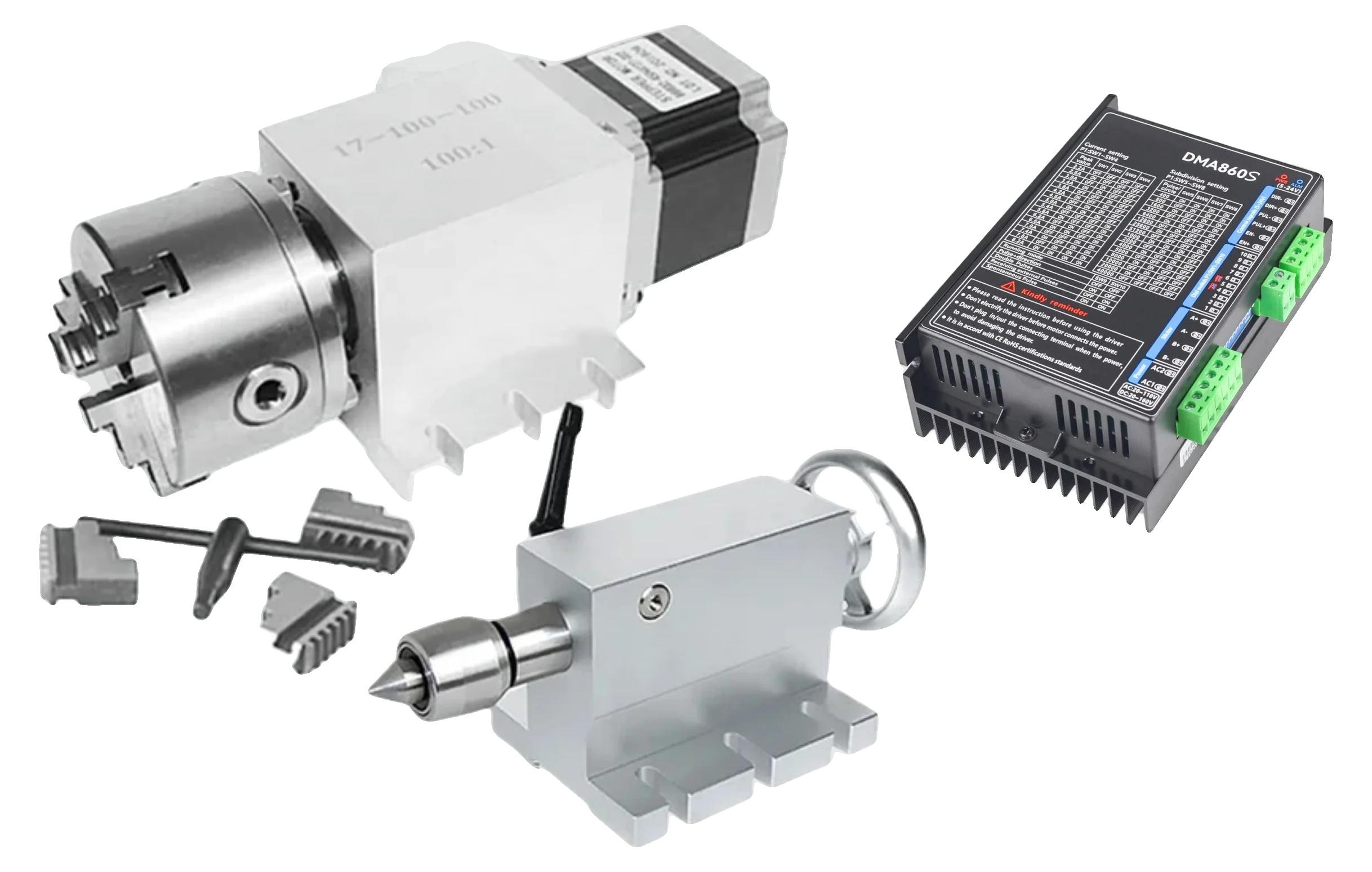
Rotationsachse, Nema34 Schrittmotor, Nullspiel, FÜGE Fahrer hinzupräzisionsengineering: erreichen sie eine genaue und konsistente positionierung zur verbesserung ihrer bearbeitungsund fräsanwendungen.vielseitige kompatibilität: arbeiten sie mit einer vielzahl von materialien, was es perfekt für unterschiedliche projekte und anwendungen macht.verbesserte stabilität: genießen sie zuverlässige leistung mit der nullspiel-funktion, die fehler während des betriebs minimiert.einfache integration: nahtlose einbindung in ihr bestehendes setup mit kompatibilität für gängige cnc-software. Spezifikation: material: metallmittelpunkthöhe: 100mmgesamthöhe: 165mmübersetzungsverhältnis: 50:1motor: nema34durchmesser der getriebeausgangswelle: 30mmspannbereich der inneren backen: 240mmspannbereich der äußeren backen: 40120mmspiel: kein spielDie von Ihnen gekaufte Variante ist:FÜGE Fahrer hinzu1097,99 €*Versand: 3,99 €Sichere Weiterleitung zum Anbieter
-
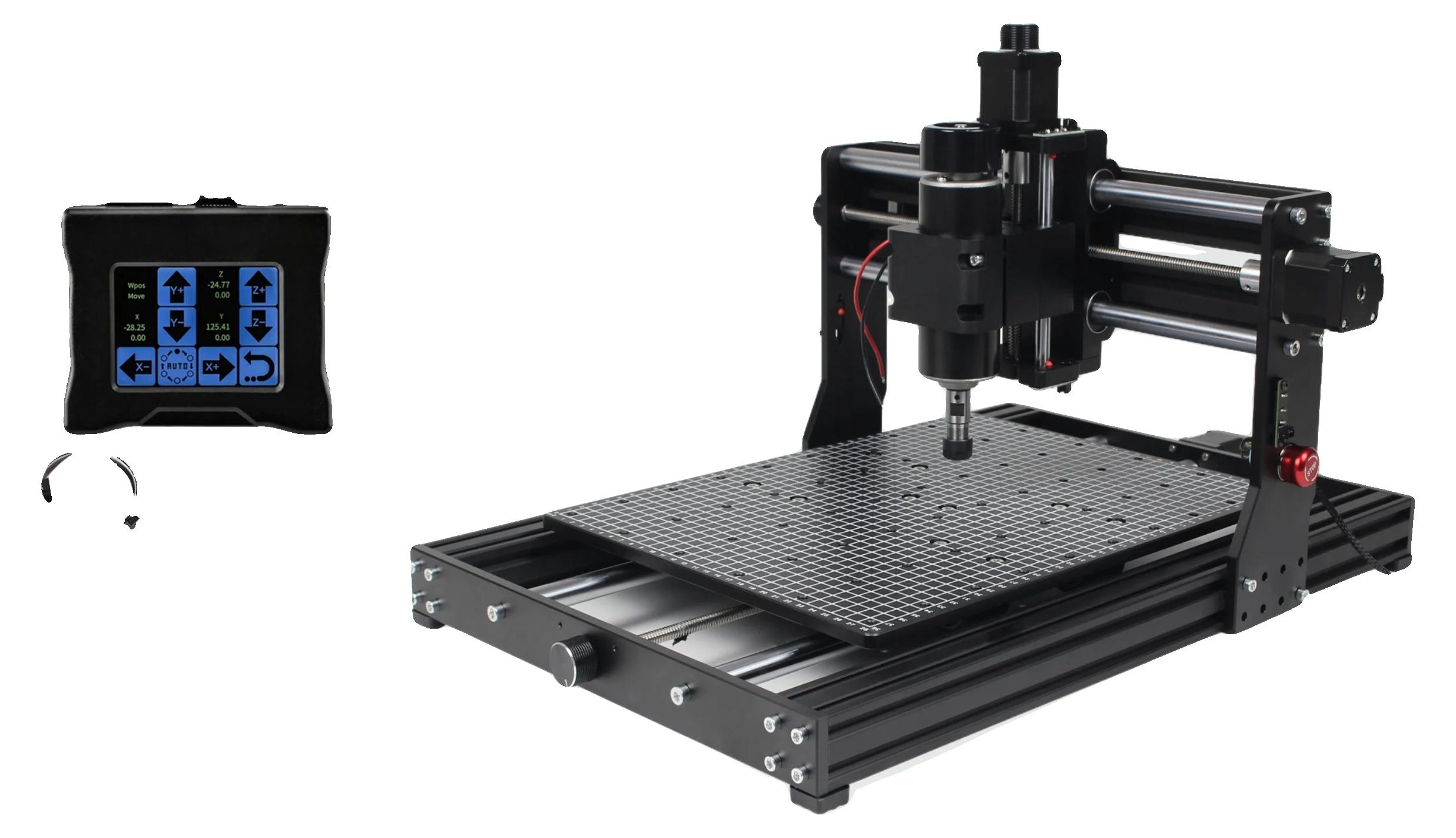
CNC-Fräse, 500W 4030 Pro DIY Gravurfähigkeiten, 3 Achsen, Offline-Controller, FÜGE Berührung hinzuKreative Flexibilität: Gravieren Sie auf verschiedenen Materialien wie Holz, Leder und Acryl, was endlose kreative Möglichkeiten in Ihren Projekten ermöglicht.Fesselndes DIY-Erlebnis: Das Set kommt unmontiert und bietet die Möglichkeit, die Mechanik zu lernen und einen praktischen Montageprozess zu genießen.Bequeme Steuerung: Mit einem Offline-Controller können Sie das Gerät direkt ohne Computer bedienen, was die Nutzung überall einfach macht.Außergewöhnliche Details: Erreichen Sie eine bemerkenswerte Gravurgenauigkeit von 0,1 mm, sodass Ihre Designs sowohl detailliert als auch präzise sind.Robustes Design: Hergestellt aus robustem Aluminium, ist dieses Produkt für eine lange Lebensdauer ausgelegt und bietet Stabilität und Zuverlässigkeit für den regelmäßigen Gebrauch.Spezifikationen: Material: Aluminium Maschinenmaß: 4632x458x355mm Arbeitsbereich: 400x300x73mm Spindelleistung: 500W Antrieb: Nema17 Schrittmotor Geschwindigkeit des Spindelmotors: 11000U/min Präzision: 0,01mmDie Variante1082,99 €*Versand: 3,99 €Sichere Weiterleitung zum Anbieter
-
TurboCAD Content ServerWas ist der TurboCAD Content Server? Der praktische Leitfaden für Einsteiger Der TurboCAD Content Server bietet Zugriff auf mehr als 700.000 mechanische parametrische Teile, was ihn zu einer beeindruckenden Ressource für alle CAD-Anwender macht. Diese umfangreiche Bibliothek stellt eine wertvolle Ergänzung für jedes Designprojekt dar, unabhängig von dessen Komplexität. Für Einsteiger kann die Navigation durch den Content Server zunächst überwältigend wirken. Jedoch bietet er zahlreiche Vorteile, die den Designprozess erheblich beschleunigen. Diese Symbole unterstützen vollständig internationale Standards wie DIN, KR, ISO, ANSI und ASME, was die Vielseitigkeit des TurboCAD Content Servers unterstreicht. Darüber hinaus gehört IMSI, der Entwickler von TurboCAD, seit seiner Gründung im Jahr 1983 zu den führenden Anbietern im Bereich CAD-Software und seine Produkte werden ko...119,99 €*Versand: 0,00 €Sichere Weiterleitung zum Anbieter
-
Exertis Connect USB 3.0 Grafikkarten VGA Adapter Fügen Sie Ihrem Computer schnell eine Grafikkarte hinzu (VGA), Video Adapter, SchwarzDer USB 3.0 Grafikkarten VGA Adapter ermöglicht es, schnell und einfach eine zusätzliche Grafikkarte zu Ihrem Computer hinzuzufügen. Mit einer maximalen Auflösung von 1920 x 1080 Pixeln bei Verwendung von USB 3.0 bietet dieser Adapter eine klare und scharfe Bilddarstellung, die für verschiedene Anwendungen geeignet ist. Der Adapter ist mit einem USB Typ-A Stecker ausgestattet und unterstützt sowohl Windows- als auch Mac-Betriebssysteme, was ihn zu einer vielseitigen Lösung für unterschiedliche Nutzer macht. Die integrierte USB-Kabellänge von 0,23 m sorgt für eine einfache Handhabung und Flexibilität bei der Installation. Der Chipsatz von Fresco Logic (FL2000) gewährleistet eine zuverlässige Leistung, wobei die Nutzung eines kompatiblen USB 3.0-Controllers empfohlen wird, um die besten Ergebnisse zu erzielen. - Maximale Auflösung von 1920 x 1080 Pixeln - Unterstützt Windows und Mac Betriebssysteme - Integriertes USB-Kabel für einfache Installation - Chipsatz von Fresco Logic für zuverlässige Leistung.26,90 €*Versand: 3,00 €Sichere Weiterleitung zum Anbieter
-
Wie füge ich zuerst die Domain und dann das Hosting hinzu?
Um zuerst die Domain und dann das Hosting hinzuzufügen, müssen Sie zuerst eine Domain registrieren. Dies kann bei verschiedenen Domain-Registraren erfolgen. Sobald Sie die Domain registriert haben, müssen Sie zu Ihrem Hosting-Anbieter gehen und das Hosting-Paket erwerben. Dort können Sie dann die zuvor registrierte Domain mit Ihrem Hosting verbinden, indem Sie die entsprechenden DNS-Einstellungen vornehmen. **
-
Wie füge ich eine Domain zu einem BungeeCord-Server hinzu?
Um eine Domain zu einem BungeeCord-Server hinzuzufügen, musst du zuerst die DNS-Einstellungen deiner Domain ändern und den A-Record auf die IP-Adresse deines Servers setzen. Dann musst du die BungeeCord-Konfigurationsdatei bearbeiten und die IP-Adresse deiner Domain als "bind-ip" festlegen. Schließlich musst du den Server neu starten, damit die Änderungen wirksam werden. **
-
Wie füge ich einer Domain eine VM hinzu?
Um einer Domain eine virtuelle Maschine (VM) hinzuzufügen, müssen Sie zunächst eine geeignete VM-Plattform wie VMware oder VirtualBox auswählen und installieren. Anschließend können Sie eine neue VM erstellen und die erforderlichen Einstellungen wie Betriebssystem, Speicher und Netzwerk konfigurieren. Schließlich können Sie die VM mit der Domain verbinden, indem Sie die entsprechenden Netzwerkeinstellungen anpassen und die IP-Adresse der VM der Domain zuweisen. **
-
Wie füge ich eine Domain zu Freehosting hinzu?
Um eine Domain zu Freehosting hinzuzufügen, musst du zuerst einen Account bei einem Freehosting-Anbieter erstellen. Danach musst du die Domain bei einem Domain-Registrar registrieren und die Nameserver-Einstellungen auf die Nameserver des Freehosting-Anbieters ändern. Anschließend musst du die Domain in deinem Freehosting-Account hinzufügen und die erforderlichen Einstellungen vornehmen, um die Website mit der Domain zu verbinden. **
Ähnliche Suchbegriffe für Hinzu
-
Die Online-Inhaltsanalyse. Forschungsobjekt Internet, FachbücherViele etablierte Massenmedien bauen derzeit ihre Online-Präsenzen aus. Zusätzlich wandern klassische Inhalte zusehends ins Internet. Das wirft methodische Fragen auf, wie künftig diese Inhalte analysiert werden sollen. Die Inhaltsanalyse ist eine zentrale Schlüsselmethode der Sozialwissenschaften. In Form der Online-Inhaltsanalyse fristet sie allerdings ein Schattendasein. Der Band arbeitet deshalb zahlreiche methodische Problemfelder von Online-Inhaltsanalysen auf. Praktische Fallbeispiele ergänzen mit dem How-to die theoretischen Überlegungen.28,00 €*Versand: 0,00 €Sichere Weiterleitung zum Anbieter
-
SiteKiosk Online - Dedicated ServerIT-NERD24 · SITEKIOSK ONLINE · DEDICATED SERVER Ihre Kiosk-Infrastruktur. Ihre dedizierte Serverumgebung. SiteKiosk Online Dedicated Server schafft einen eigenständigen infrastrukturellen Rahmen für die zentrale Betreuung von Kiosk- und Digital-Signage-Systemen. Planen Sie Geräteverwaltung, Inhalte und Verantwortlichkeiten in einer auf Ihre Organisation abgestimmten Umgebung. Eigene Serverumgebung Zentrale Kioskverwaltung Digital Signage SiteKiosk Online Dedicated Server für anspruchsvolle Installationen Unternehmen mit vielen öffentlichen Terminals benötigen nachvollziehbare Abläufe für Gerätetechnik und Medieninhalte. Der SiteKiosk Online Dedicated Server ist eine gesondert angebotene Infrastrukturvariante, mit der eine eigene Serverumgebung für die zentrale Plattform vorgesehen ist. So lässt sich die Verwaltung zahlreicher Endgeräte in einem eigenständigen Betriebsrahmen planen. Wi...1,00 €*Versand: 0,00 €Sichere Weiterleitung zum Anbieter
-
Website X5 GoWebSite X5 Go – Webseiten und Blogs einfach erstellen WebSite X5 Go ist die ideale Offline-Software, um mühelos professionelle Websites und Blogs zu erstellen. Dank einer benutzerfreundlichen Oberfläche und einem einfachen Baukastenprinzip können auch Einsteiger beeindruckende Webprojekte realisieren – ganz ohne Programmierkenntnisse. Über 50 Vorlagen, Drag-and-Drop-Funktionen und eine integrierte Bildbibliothek erleichtern den Einstieg enorm. Incomedia Website X5 Go ist ein leistungsstarkes und benutzerfreundliches Tool, das Ihnen hilft, eine atemberaubende Website zu erstellen, ohne dass Sie ein Experte in Webdesign oder Programmierung sein müssen. Mit seiner breiten Palette von Funktionen und seiner intuitiven Benutzeroberfläche ist es die ideale Lösung für Einzelpersonen und kleine Unternehmen, die ihre Online-Präsenz verbessern möchten. Ihre Vorteile auf einen Blick Einfach & Intuitiv Keine Programmierkenntnisse erforderlich – ideal für Einsteiger Drag-and-Drop Inhalte per Mausklick anordnen und bearbeiten Vorlagen & Inhalte Über 50 Vorlagen und fertige Bausteine für schnelle Ergebnisse Drei Gründe für WebSite X5 Go Was ist WebSite X5 Go? Eine benutzerfreundliche Software, um Websites und Blogs offline zu erstellen – ohne monatliche Kosten oder Abhängigkeit von der Cloud. Für wen ist es gemacht? Ideal für Einzelpersonen, kleine Unternehmen und Blogger, die einfach und schnell eine Website erstellen möchten. Warum WebSite X5 Go? Weil es einfach funktioniert: Designen, anpassen, veröffentlichen – alles in einem Programm. Erstellen Sie Ihre Webseite in 5 einfachen Schritten – ohne Vorkenntnisse Mit WebSite X5 Go gestalten Sie Ihren Internetauftritt spielend leicht – Schritt für Schritt. Ob persönlicher Blog oder Firmenwebsite: Das benutzerfreundliche Baukastenprinzip erlaubt es Ihnen, Inhalte im Handumdrehen online zu bringen – ganz ohne technische Vorkenntnisse. Schritt 1 – Projekt starten Legen Sie Ihr erstes Projekt an: Wählen Sie, ob es sich um eine persönliche Webseite, einen Blog oder eine Unternehmensseite handeln soll. Ein einfacher Klick genügt, um das Grundgerüst zu erstellen. Schritt 2 – Design gestalten Verleihen Sie Ihrer Website ein einzigartiges Design. Passen Sie Farben, Schriften und Layouts ganz nach Ihren Wünschen an. Mit der Drag-and-Drop-Oberfläche gelingt das mühelos und intuitiv. Schritt 3 – Inhalte strukturieren Erstellen Sie Ihre Seitenstruktur mit wenigen Klicks. Ob Startseite, Über-uns-Seite oder Kontaktformular – Sie entscheiden, wie Ihre Besucher durch Ihre Seite navigieren. Schritt 4 – Inhalte einfügen Texte, Bilder, Videos – platzieren Sie Ihre Inhalte genau dort, wo Sie sie haben möchten. Die einfache Drag-and-Drop-Oberfläche sorgt dafür, dass alles sofort sichtbar wird. Schritt 5 – Online gehen Ein Klick genügt und Ihre Webseite ist online. Änderungen können jederzeit schnell und einfach vorgenommen werden – flexibel und ohne Wartezeiten. Einführung in WebSite X5 Go Mit WebSite X5 Go erstellen Sie Ihre eigene Website kinderleicht und völlig ohne Programmierkenntnisse. Die intuitive Benutzeroberfläche und die leistungsstarken Funktionen ermöglichen es Ihnen, Ihre Ideen in wenigen Schritten professionell umzusetzen. Einfach & Intuitiv Dank Drag-and-Drop direkt loslegen – ohne Vorkenntnisse Professionelle Ergebnisse Vorlagen für jede Branche, vollständig anpassbar 100% Responsiv Optimiert für alle Endgeräte – Desktop, Tablet, Smartphone Templates und Anpassungsfähigkeit Wählen Sie aus einer Vielzahl professioneller Templates. Passen Sie Farben, Layouts und Schriftarten nach Ihren Wünschen an. Erstellen Sie Ihr eigenes Design für eine einzigartige Website. Funktionen, die überzeugen Bildergalerien & Slideshows Erwecken Sie Ihre Bilder zum Leben – visuell beeindruckend und einfach zu integrieren. Kontaktformulare & Buchungen Integrieren Sie mühelos Kontaktformulare oder Buchungstools in Ihre Webseite. Blog & Newsbereich Halten Sie Ihre Besucher auf dem Laufenden mit einem eigenen Blog. Online-Shop Integration Verkaufen Sie Ihre Produkte direkt über Ihre Webseite – einfach und effizient. Social Media Integration Die Integration von sozialen Netzwerken ist mit WebSite X5 Go im Handumdrehen erledigt. Binden Sie Ihre Facebook-, Instagram- oder Twitter-Seiten ein und ermöglichen Sie es Ihren Besuchern, Inhalte schnell und einfach zu teilen. Vernetzen Sie sich mit der Welt! Erreichen Sie mehr Menschen durch einfache Social Media Verknüpfungen. Vergleich der WebSite X5 Versionen Funktion Go Evo Pro Agency Unbegrenzte Websites 10 Seiten 100 Seiten Unbegrenzt Unbegrenzt Vorlagen 50 100 150 200 Vorlagen von Grund auf erstellen ✓ ✓ ✓ ✓ Drag & Drop Builder Light Standard Advanced Advanced Blog ✓ 100 Beiträge Unbegrenzt Unbegrenzt E-Commerce ✓ ✓ ✓ ✓ Texterstellung mit KI ✓ ✓ ✓ ✓ Responsives Design Light Standard Advanced Advanced SEO-Optimierung Light Standard Advanced Advanced Anti-Spam-Schutz - ✓ ✓ ✓ Statistiken und Auftra...19,95 €*Versand: 0,00 €Sichere Weiterleitung zum Anbieter
-
Wie füge ich eine Domain zu WordPress hinzu?
Um eine Domain zu WordPress hinzuzufügen, musst du zuerst eine WordPress-Hosting-Plattform auswählen und ein Konto erstellen. Sobald du dein Konto eingerichtet hast, musst du die Domain zu deinem Hosting-Konto hinzufügen und die DNS-Einstellungen aktualisieren, um auf die WordPress-Server zu verweisen. Anschließend kannst du WordPress installieren und deine Website auf der neuen Domain erstellen. **
-
Wie füge ich Minecraft-Server-Plugins hinzu?
Um Minecraft-Server-Plugins hinzuzufügen, musst du zunächst das gewünschte Plugin herunterladen. Dann öffne den Ordner deines Minecraft-Servers und suche den Ordner "plugins". Kopiere das heruntergeladene Plugin in diesen Ordner. Starte den Server neu und das Plugin sollte nun aktiviert sein und funktionieren. **
-
Wie füge ich einen Server zu Disboard hinzu?
Um einen Server zu Disboard hinzuzufügen, musst du zunächst den Bot zu deinem Server einladen. Gehe dann auf die Disboard-Website und klicke auf "Add Server". Wähle deinen Server aus der Liste aus und füge eine Beschreibung hinzu. Nachdem du die Informationen überprüft hast, kannst du deinen Server zur Bestätigung einreichen. **
-
Wie füge ich eine Minecraft Server IP hinzu?
Um eine Minecraft Server IP hinzuzufügen, öffne das Spiel und gehe zum Multiplayer-Menü. Klicke auf "Server hinzufügen" und gib den Namen des Servers sowie die IP-Adresse ein. Klicke dann auf "Fertig" und der Server sollte in der Liste der verfügbaren Server erscheinen. **
* Alle Preise verstehen sich inklusive der gesetzlichen Mehrwertsteuer und ggf. zuzüglich Versandkosten. Die Angebotsinformationen basieren auf den Angaben des jeweiligen Shops und werden über automatisierte Prozesse aktualisiert. Eine Aktualisierung in Echtzeit findet nicht statt, so dass es im Einzelfall zu Abweichungen kommen kann. ** Hinweis: Teile dieses Inhalts wurden von KI erstellt.